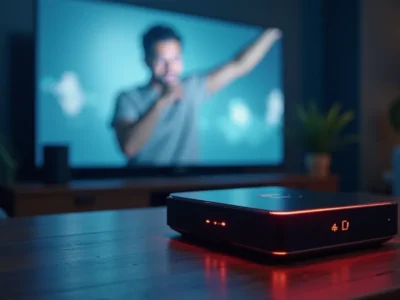
Aprenda, passo a passo, como configurar um IPTV Box do zero em qualquer televisão e deixar o sinal funcionando com poucos ajustes.
Como configurar um IPTV Box do zero em qualquer televisão é mais simples do que parece, desde que você tenha o essencial na mão. Muita gente trava logo no começo por falta de um detalhe pequeno, como o tipo de cabo, a rede correta ou o endereço que deve ser colocado no aparelho. A boa notícia é que você consegue resolver isso seguindo um fluxo bem organizado, testando cada etapa antes de ir para a próxima.
Neste guia, você vai aprender como configurar um IPTV Box do zero em qualquer televisão usando um passo a passo prático. O foco é evitar tentativa e erro quando você quer apenas assistir, sem ficar horas mexendo. Pense em situações reais: você chega em casa com a caixa do IPTV, liga na TV e a imagem não aparece. Ou então aparece o menu, mas o app não carrega. Com as instruções certas, você identifica o ponto exato em minutos.
Vamos tratar de conexões, Wi-Fi ou cabo, ajustes da TV, configuração inicial do box, testes de canal e como melhorar a estabilidade. Ao final, você terá um checklist mental para repetir sempre que trocar de TV ou reinstalar o box.
O que você precisa antes de começar
Antes de mexer no box, separe o que vai evitar retrabalho. Você não precisa de ferramentas, mas precisa de alguns itens e informações. Isso vale para praticamente qualquer modelo de IPTV Box, seja Android TV, TV Box comum ou um aparelho específico da operadora do serviço.
Itens físicos
Separe cabos e conexões para não ficar procurando depois. Em geral, você vai usar HDMI para ligar o box na televisão. Se o seu box tiver saída de áudio separada, isso depende do modelo, mas na maioria dos casos o HDMI já resolve som e imagem.
Se você pretende usar internet por cabo, tenha um cabo de rede disponível. Se a sua opção for Wi-Fi, confirme que você tem acesso ao nome da rede e à senha.
Informações de acesso e configuração
Para o box funcionar, normalmente é necessário inserir dados de configuração no aplicativo do IPTV. Em muitos cenários, você recebe um endereço, um código ou um conjunto de credenciais, dependendo do serviço contratado. O que importa é você ter isso em mãos antes de iniciar.
Se você ainda está na fase de avaliação, pode precisar de um teste para validar a experiência. Nesse caso, alguns provedores oferecem um período de teste e um acesso temporário. Para facilitar, use a referência de teste com o link a seguir para compreender como o acesso costuma ser aplicado na prática: IPTV teste 7 dias.
Conecte o IPTV Box na TV do jeito certo
Essa etapa define se você vai ver algo na tela ou se vai parecer que o aparelho não funciona. Mesmo quando tudo está certo, um detalhe na entrada da TV pode fazer você achar que o problema é o box, mas é só a fonte de vídeo errada.
Escolha a entrada correta na televisão
Após conectar o IPTV Box via HDMI, pegue o controle da TV e selecione a entrada correspondente. Pode aparecer como HDMI 1, HDMI 2 ou algo parecido. O erro mais comum é deixar a TV em uma entrada diferente e ficar esperando imagem onde não vai aparecer.
Verifique se o HDMI está bem encaixado
Retire e recoloque o cabo HDMI com cuidado. Se você usar um adaptador ou extensão, teste direto na TV quando possível. Cabos frouxos ou adaptadores ruins são causa frequente de tela preta ou áudio sem imagem.
Configure a internet: Wi-Fi ou cabo
Depois que a TV mostra o menu inicial do box, a próxima etapa é garantir a conexão com a internet. Em IPTV, estabilidade da rede pesa muito na qualidade da experiência. Se você já sabe que a sua conexão é boa, ainda assim vale fazer o ajuste com atenção.
Usando Wi-Fi
Entre no menu de configurações do box e procure a opção de Wi-Fi. Selecione sua rede e digite a senha. Evite colocar o box em um lugar onde o sinal esteja fraco, como atrás de móveis grandes ou em um canto distante do roteador.
Uma dica prática: faça um teste rápido abrindo um app leve do sistema. Se a rede estiver ruim, ele vai demorar mais para carregar. Em IPTV, isso costuma virar travamentos durante a reprodução.
Usando cabo de rede
Se o roteador estiver perto, o cabo costuma reduzir problemas. Conecte o cabo na porta do box e na porta LAN do roteador. Em muitos aparelhos, ao plugar, ele já conecta automaticamente e reduz a chance de oscilação.
Se você mora em casa com muitos andares, pode ser tentador usar só Wi-Fi. Quando o sinal não sustenta, o cabo resolve, ou então você pode usar soluções de rede que mantenham a estabilidade, sempre seguindo as boas práticas do seu ambiente.
Faça a configuração inicial do IPTV Box
Com a imagem na TV e a internet funcionando, você entra na configuração do sistema e do aplicativo de IPTV. É aqui que muita gente pula etapas e depois não entende por que o catálogo não carrega.
Ajustes básicos do sistema
Verifique o idioma e o fuso horário no box. Isso ajuda em guias de programação e horários exibidos. Em seguida, confirme a resolução de vídeo. Se a TV for Full HD, 1080p costuma funcionar bem. Para 4K, use 4K apenas se a TV suportar.
Se a imagem ficar tremida ou com falhas, volte um passo e teste outra opção de resolução ou modo de vídeo. Esse tipo de ajuste costuma resolver problemas de compatibilidade.
Atualize o sistema e os apps
Quando o box liga pela primeira vez, pode haver atualizações pendentes. Atualizar o sistema e o aplicativo de IPTV reduz bugs comuns e melhora a estabilidade. Nem sempre isso é obrigatório, mas é uma boa prática antes de testar canais.
Se a sua conexão é fraca, atualize por um período de menos demanda. Assim você evita quedas no download e evita reinícios no meio.
Como configurar um IPTV Box do zero no app de IPTV
Agora vamos direto ao ponto: como configurar um IPTV Box do zero em qualquer televisão dentro do app. O procedimento exato varia por modelo de app, mas a lógica é parecida. Normalmente você entra em uma área de configurações, adiciona ou importa um endereço e depois ativa o carregamento do conteúdo.
Passo a passo do primeiro acesso
- Abra o aplicativo de IPTV: a partir do menu inicial do box, localize o app de IPTV e abra.
- Procure por configurações ou adicionar: em muitos apps existe uma seção como Contas, Usuário, Configuração ou Playlist.
- Insira os dados fornecidos: coloque o endereço ou código que você recebeu no serviço no campo correto, sem espaço extra e sem caracteres errados.
- Salve e aguarde o carregamento: em alguns casos o catálogo demora alguns segundos para compor a lista completa.
- Escolha um canal e teste a reprodução: pegue um canal que costuma ser exibido o dia todo para validar se é travamento de rede ou algo do catálogo.
Como evitar os erros mais comuns
Um erro frequente é digitar um endereço incompleto ou com um caractere faltando. Quando isso acontece, o app pode carregar menus, mas não monta o catálogo. Revise o que foi inserido e confirme se não há campo confundido com outro, como servidor e porta, quando o app pedir isso.
Outro ponto é pensar que o problema é o box quando, na verdade, o roteador está oscilando. Se em um canal funciona e em outro não, pode ser variação de qualidade por transmissão. Se nenhum carrega, o problema tende a ser na configuração ou na internet.
Teste, ajuste de qualidade e estabilidade
Depois que a lista carrega, o trabalho muda para garantir que a experiência fique estável. IPTV costuma responder bem a ajustes simples, como reduzir interferência de Wi-Fi ou ajustar buffer, quando o app oferece essa opção.
Como fazer um teste real no dia a dia
Faça testes curtos e com objetivo. Abra um canal, assista por alguns minutos e mude de canal em seguida. Teste também horários diferentes se possível. Em dias de maior uso na rede, o Wi-Fi costuma sentir mais.
Se você perceber travamentos, tente nesta ordem: aproximar o box do roteador, mudar para uma frequência diferente se o roteador oferecer (2,4 GHz e 5 GHz) e, quando der, trocar para cabo.
Reproduções travando: o que checar
Quando o vídeo trava, pense em causa provável, não em achismo. Verifique primeiro a rede. Se a conexão do box ficar oscilando, o IPTV vai refletir isso na hora. Depois, verifique a configuração do app, porque um endereço errado ou um parâmetro mal salvo também pode causar instabilidade.
Também vale reiniciar o box e o roteador em casos persistentes. Reinício simples resolve congestionamento de rede e falhas temporárias de comunicação. Só não reinicie a cada minuto. Dê alguns minutos para estabilizar.
Ajustes de imagem e som na TV
Mesmo com tudo funcionando, a qualidade pode variar por causa de configurações da TV. Ajustes de imagem não consertam catálogo vazio, mas melhoram a sensação de qualidade quando o canal está tocando.
Se o som estiver atrasado ou cortando, tente mudar o formato de áudio nas configurações de saída do box. Na TV, confira se a saída está em HDMI e se a tecnologia de som do painel não está em modo incompatível.
Se a imagem estiver esticada ou com proporção errada, ajuste o formato da tela. Muitas TVs têm opção de modo filme, cinema, esportes ou original. O correto é usar o modo original ou automático, para não distorcer.
Como configurar um IPTV Box do zero em qualquer televisão na prática
Mesmo com TVs diferentes, a estrutura do processo costuma ser a mesma. O segredo é tratar como uma checklist que você executa sempre que troca de ambiente. Assim, você sempre sabe onde está a origem do problema quando algo não aparece.
Comece conectando com HDMI e selecionando a entrada certa. Depois garanta a internet do box. Em seguida, atualize sistema e app, e então insira os dados de IPTV no campo correto. Por fim, valide com um canal e ajuste a rede se necessário. Essa sequência é a base de como configurar um IPTV Box do zero em qualquer televisão sem ficar pulando etapas.
Checklist final para você não esquecer
Antes de terminar, revise os pontos que mais causam falhas. A TV precisa estar na entrada HDMI certa, o box precisa estar conectado na internet e o app precisa ter a configuração salva corretamente. Se o catálogo demora, aguarde um pouco, mas se ele não monta, volte para o que você inseriu e para a rede.
Se você aplicar esse roteiro sempre que ligar o box, você reduz muito o tempo para deixar tudo funcionando. Em resumo, como configurar um IPTV Box do zero em qualquer televisão passa por conexão correta, internet estável, configuração no app e testes simples para confirmar a qualidade. Agora escolha um passo para fazer ainda hoje: conecte, selecione a entrada HDMI e faça o primeiro teste de canal. Isso já coloca você no caminho certo.